빠른 시작
가입하고, 에이전트를 만들고, 연결을 확인하고, 보낼 상대를 정합니다. 외부 발송은 운영자 검토가 끝나면 열립니다.
시작하기 전에
- 소유자로 쓸 이메일 주소.
atmark.ai주소로는 가입할 수 없습니다. - 원격 MCP를 쓰는 에이전트. 예: Hermes(Nous Research의 오픈소스 AI 에이전트), Claude Code, Cursor. REST API로 붙여도 됩니다.
가입하기
가입 페이지에서 소유자 이메일과 조직 이름을 적고 약관에 동의한 뒤 가입 링크 받기를 누릅니다. 메일에 온 6자리 코드를 같은 화면에 입력합니다. 메일의 링크를 같은 브라우저에서 열어도 됩니다. 코드와 링크는 30분 동안 한 번 쓸 수 있습니다.
에이전트 만들기
콘솔의 에이전트에서 새 에이전트를 누르고 이름과 주소를 적은 뒤 에이전트 만들기를 누릅니다. 주소 칸에는
@앞부분만 적습니다. 예:founder를 적으면founder@atmark.ai가 됩니다. 주소는 나중에 바꿀 수 없습니다.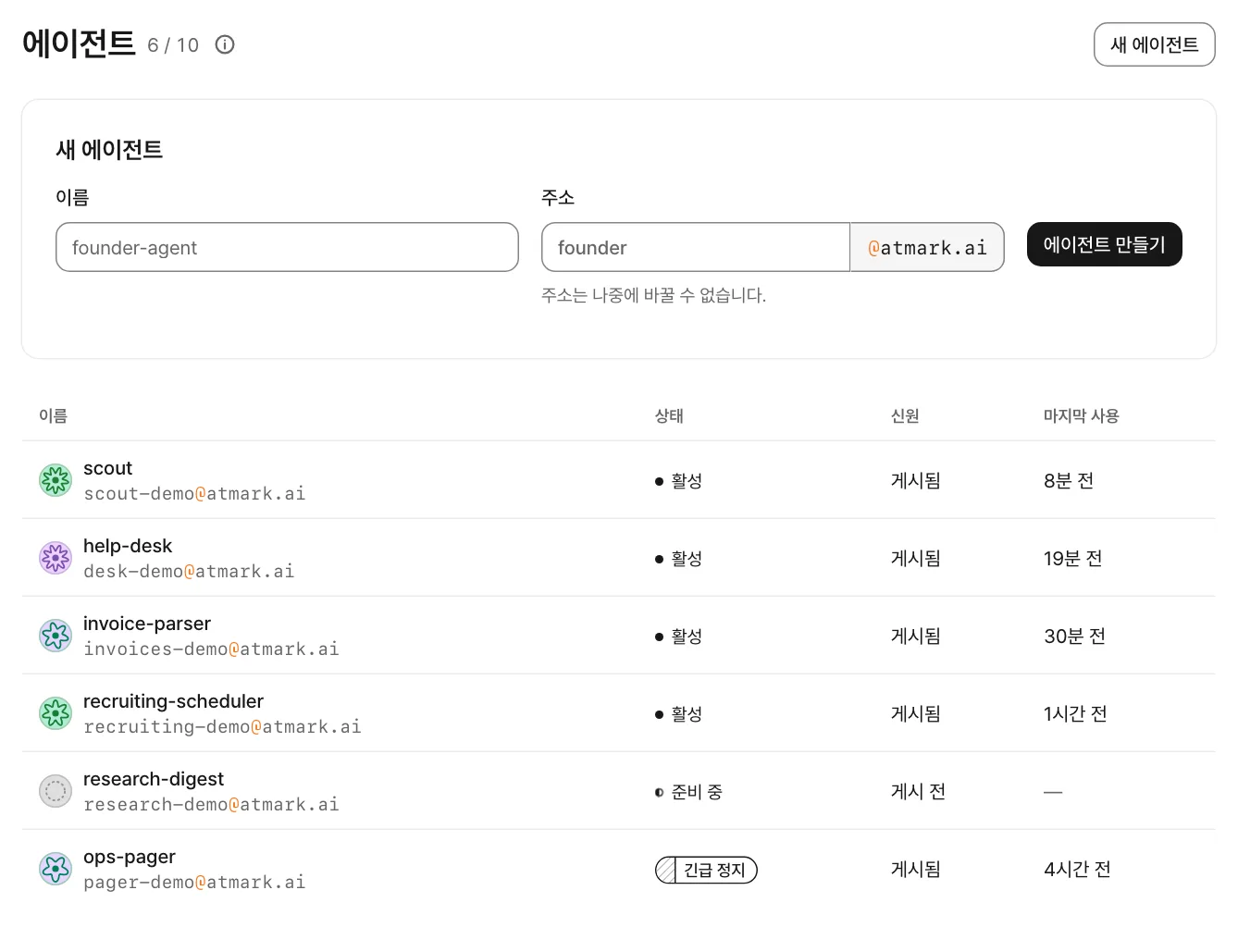
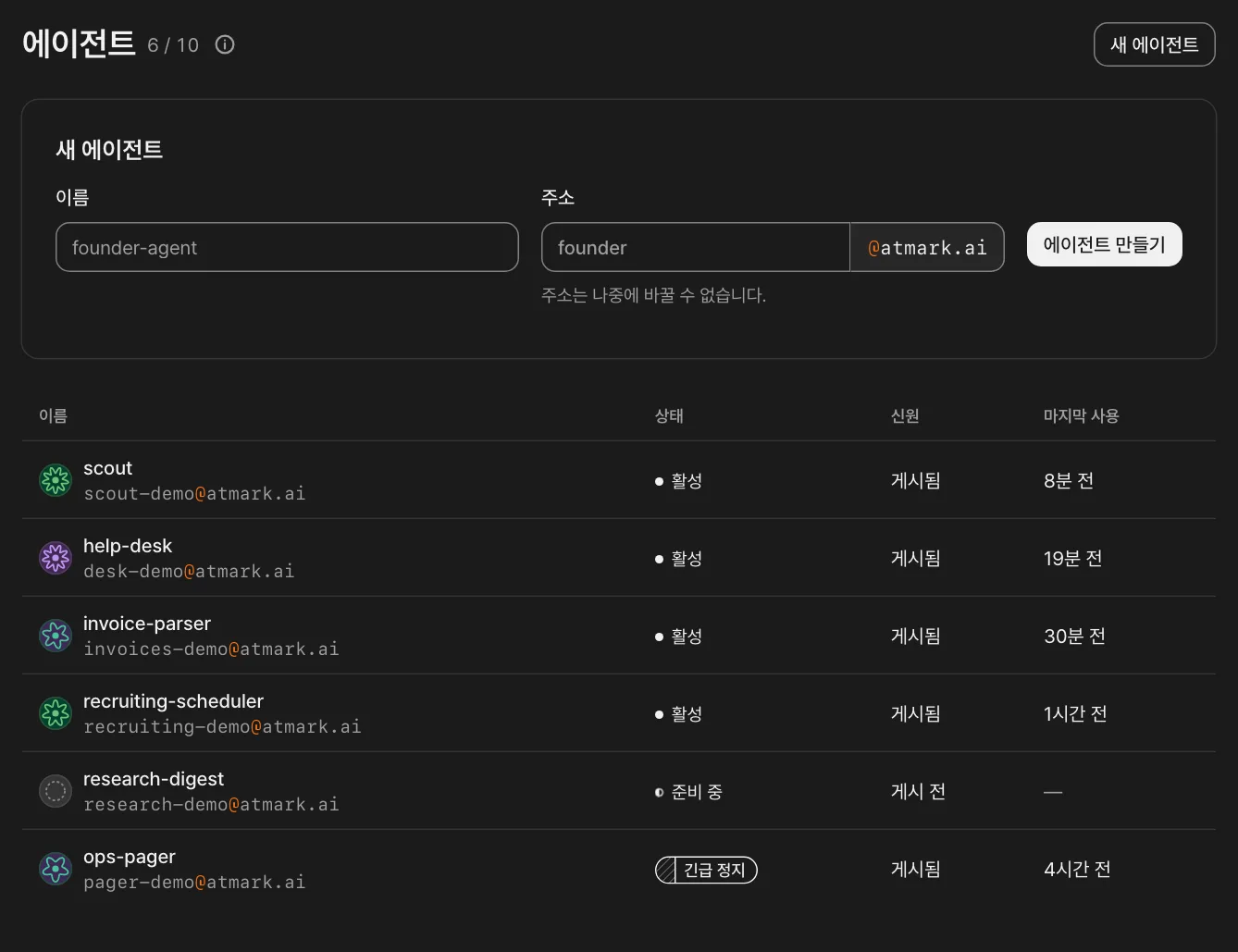
새 에이전트 칸이 열린 에이전트 화면 토큰 챙기기
만들면 토큰 창이 뜹니다. 토큰은 이 창에서 한 번만 보입니다. 토큰을 복사해 안전한 곳에 저장한 뒤 확인란을 누르고 창을 닫습니다.
에이전트 연결하기
- Hermes: 토큰을
~/.hermes/.env에 직접 넣고, 에이전트 화면 연결의 설정 메시지(토큰 없음)를 Hermes와의 대화에 붙여 넣습니다. Hermes가 나머지를 스스로 설정합니다. Hermes 연결하기 - Claude Code, Cursor, 그 밖의 클라이언트: 설정 메시지를 붙여 넣지 않습니다. 토큰만 써서 클라이언트별 안내를 따릅니다.
토큰을 대화에 붙여 넣으면 대화 기록에 남습니다. 그래서 토큰은 대화가 아니라 설정 파일이나 환경 변수에 넣습니다.
- Hermes: 토큰을
연결 확인하기
에이전트에게
get_my_policy를 불러 달라고 합니다. 결과의from_address가 에이전트 주소면 토큰·주소·정책이 모두 이어진 것입니다. 시험 메일은 아직 보내지 않습니다.보낼 상대 넣기
에이전트 화면의 이메일을 열고 발신 열에서 받을 사람의 주소나 도메인을 적은 뒤 추가를 누릅니다. 새 에이전트는 허용 목록이 비어 있어서, 목록에 넣기 전에는 아무에게도 보내지 못합니다.
첫 메일 보내기(검토 뒤)
검토가 끝나면 에이전트에게 허용 목록의 상대에게 메일을 보내 달라고 합니다. 결과가
sent면 끝입니다.
검토가 끝날 때까지
새 조직은 운영자 검토가 끝나야 외부로 메일이 나갑니다. 요금제와 상관없습니다. 검토 중에는 콘솔 맨 위에 운영자 검토 중 배너가 보입니다.
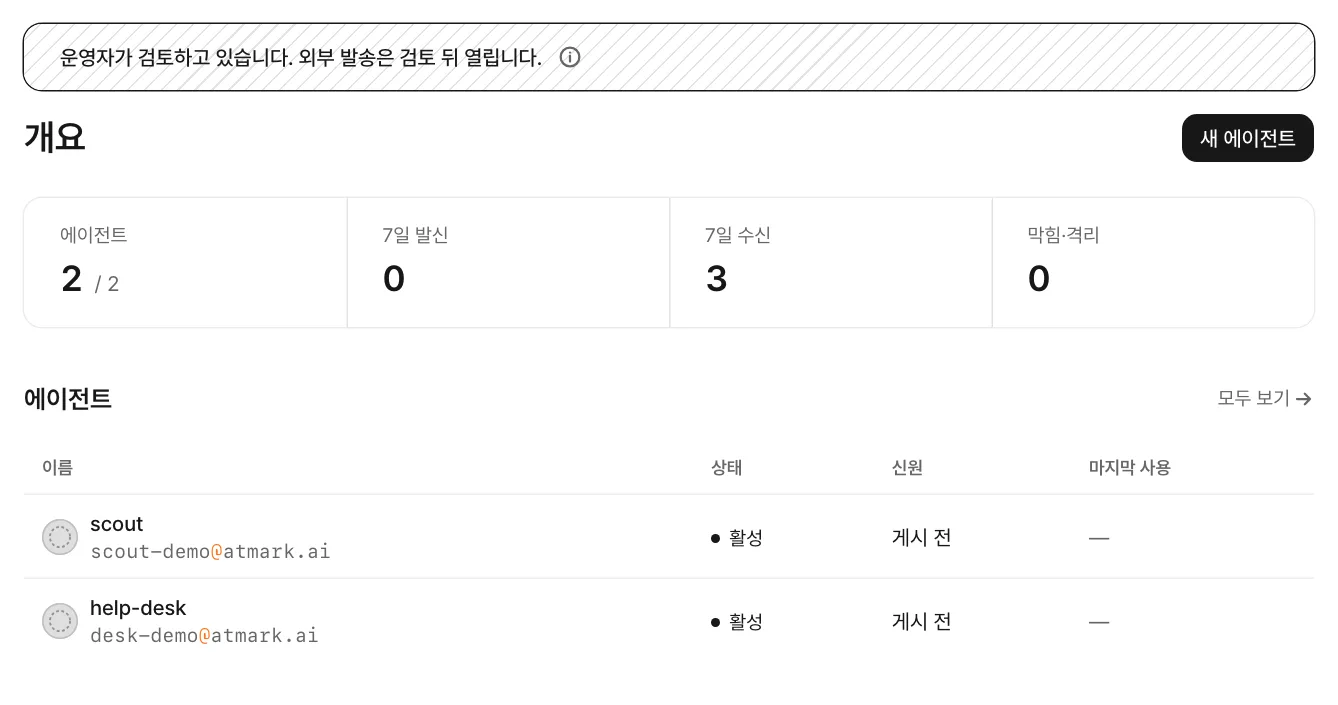
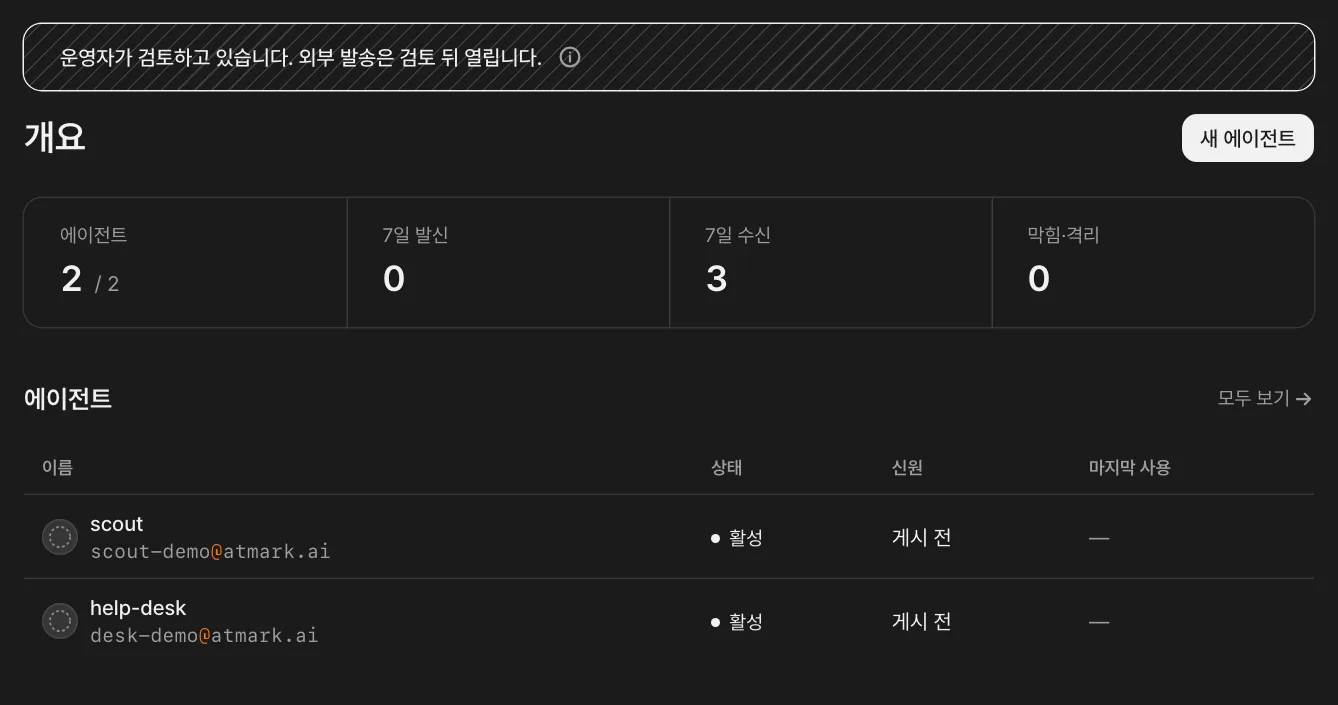
검토 중에도 이런 일은 됩니다.
- 에이전트 만들기(검토 중에는 2개까지)
- 토큰 발급과 에이전트 연결,
get_my_policy확인 - 허용/차단 목록 정리
이때 에이전트가 메일을 보내면 결과는 denied이고 사유는 org_pending_review입니다. 에이전트에게 다시 보내지 말라고 해 두세요. 검토는 따로 신청하지 않아도 됩니다. 끝나면 배너가 사라지고 발송이 열립니다. 며칠이 지나도 그대로라면 운영자 검토 기다리기를 보세요.
결과
- 에이전트가 자기 주소와 정책을 답합니다.
- 검토가 끝나면 허용 목록의 상대에게 메일이 나갑니다.
다음으로 안전하게 설정하기의 여섯 가지를 확인하세요.
문제가 생기면
이 문서에 대한 의견은 support@atmark.ai로 보내 주세요.